
Chào mừng quý vị đến với SHARE TO GETHER của Nguyễn Tấn Kiệt - THCS Bình An - Kiên Lương - KG.
Quý vị chưa đăng nhập hoặc chưa đăng ký làm thành viên, vì vậy chưa thể tải được các tư liệu của Thư viện về máy tính của mình.
Nếu chưa đăng ký, hãy đăng ký thành viên tại đây hoặc xem phim hướng dẫn tại đây
Nếu đã đăng ký rồi, quý vị có thể đăng nhập ở ngay ô bên phải.
Gốc > Bài viết > Trao đổi tin học >
Cách tạo Pingbox để chat ngay trên trang riêng
1. Giới thiệu sơ về Pingbox :
2. Cách chèn Pingbox vào Blog :
Ví dụ :
Chú ý :
Nguyễn Tấn Kiệt @ 07:56 06/05/2009
Số lượt xem: 1047
a - Pingbox là gì ?
b- Nội dung trao đổi trên Pingbox có riêng tư không ???
c - Thông qua Pingbox, tôi có thể biết khi có người xem trang của mình không ??
Rất đơn giản, nó chính là hộp chat có thể chèn vào trang cá nhân, tại đó nội dung chat của khách sẽ được chuyển thẳng đến nick Yahoo Messenger bạn đang dùng
b- Nội dung trao đổi trên Pingbox có riêng tư không ???
Có! Nội dung trao đổi trên Pingbox hoàn toàn riêng tư, chỉ có bạn và khách đang chat với bạn được biết. Ngoài ra không ai có thể xem được nội dung chat trên Pingbox của bạn. Cho dù có khi cùng một lúc có rất nhiều (rất rất nhiều!) khách vào thăm trang của bạn nhưng không ai có thể thấy nội dung trao đổi trên Pingbox trừ chính người mà bạn đang cùng chat.
c - Thông qua Pingbox, tôi có thể biết khi có người xem trang của mình không ??
Được chứ - nếu bạn đang dùng phiên bản Yahoo! Messenger mới nhất, trong danh sách liên lạc, bạn sẽ thấy trong nhóm Pingbox có hiển thị số khách đang vào xem trang web mà bạn có đặt Pingbox.
Bạn có thể tìm hiểu thêm thông tin về PingBox cũng như cách sử dụng Tại Đây2. Cách chèn Pingbox vào Blog :
a - Tạo Pingbox :
- Đầu tiên, các bạn vào trang này :
Link
| http://vn.messenger.yahoo.com/pingbox/studio/ |
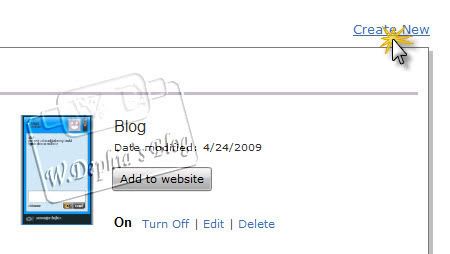
- Sau đó Click vào chữ Tạo mới (Creat New):
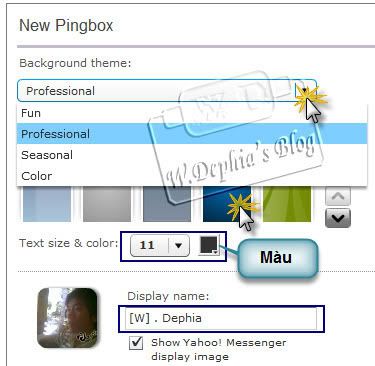
- Tiếp theo là chọn Style cho Pingbox, màu sắc, kích thước font chữ :
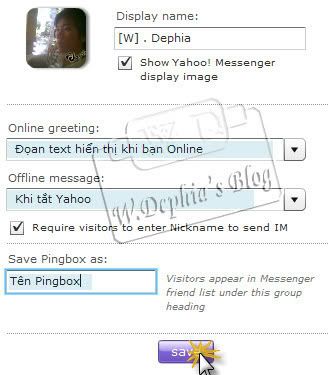
- Điền hoặc sử dụng các đoạn Text có sẵn để hiển thị trên Pingbox nha :
- Online Greating : Đoạn text hiển thị khi bạn đang dùng Yahoo Messenger và bật Pingbox.
- Offline Messafe : Đoạn text xuất hiện khi bạn đã tắt Yahoo hoặc Pingbox
- Save Pingbox As : Tên Pingbox, đặt để dễ quản lý sau này.
- Sau đó Click Save nha.
b - Chèn Pingbox vào Blog
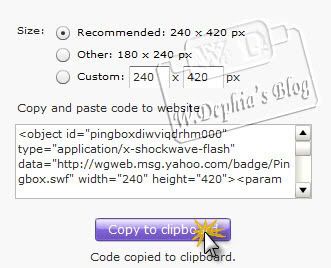
Sau khi đã có Pingobx, bạn có thể chọn Pingbox và Click vào nút Thêm vào Website. tiếp đó sẽ chuyển đến trang chèn Pingbox. Bạn chỉ việc Click vào nút Copy to Clipboard :
Sau khi đã copy Code, bạn bật Notepad hay Word lên và Paste code đó vào.
Ví dụ :
Code:
| <object id="pingboxsyb5rpgeslw0" type="application/x-shockwave-flash" data="http://wgweb.msg.yahoo.com/badge/Pingbox.swf" width="240" height="420"><param name="movie" value="http://wgweb.msg.yahoo.com/badge/Pingbox.swf" /><param name="allowScriptAccess" value="always" /><param name="flashvars" value="wid=ued1cEasDWYk8.gmjOHm0WAa" /></object> |
- Không cần chú ý những đoạn lằng nhằng này làm gì, bạn chỉ việc Copy phần in đậmPaste vào Code này :
và
và
Code:
| <embed type="application/x-shockwave-flash" allowscriptaccess="never" src="http://wgweb.msg.yahoo.com/badge/Pingbox.swf?Paste_vào_Đây" width="135" height="320"> |
- Paste (Dán) vào chữ Paste_vào_đây nhe, nhớ là còn dấu "
Ví dụ :Code:
| <embed type="application/x-shockwave-flash" allowscriptaccess="never" src="http://wgweb.msg.yahoo.com/badge/Pingbox.swf?wid=ued1cEasDWYk8.gmjOHm0WAa" width="135" height="320"> |
Chú ý :
Phần Width và Height : Các bạn có thể sửa tuỳ theo vị trí đặt Pingbox
nhe.
nhe.
- Nếu đặt ở Module nhỏ : cho width="135"
- Nếu đặt ở Module Giữa : cho width="585"
Theo W.Dephia's Blog - dephia.tk
Bên phải trang là Pingbox mà tôi đã tạo theo cách này. 100% không bị lỗi code.
Nguyễn Tấn Kiệt @ 07:56 06/05/2009
Số lượt xem: 1047
Số lượt thích:
0 người
- Danh sách một số sách tin học
 (14/04/09)
- Cách chuyển mã văn bản trong Word? (11/04/09)
- CD Phần mềm luyện thi Tốt nghiệp, Đại học, Cao đẳng năm 2009 của báo Tuổi Trẻ. (09/04/09)
- Tổng hợp các chương trình đọc Ebook! (21/03/09)
- Hướng dẫn sử dụng office 2007 trực tuyến (20/03/09)
ý kiến